采购需求(反向供货)全流程操作手册
业务背景:公司通过小程序发布采购需求,允许门店客户反向报价供货,实现供应链线上化管理。
第一阶段:ERP后台配置与需求发布(角色:运营/采购)
1. 开启系统功能
- 参数配置:确保 B2B 系统参数 (小程序采购需求发布)已设置为“开通” 。
- 权限分配:确保目标客户的用户资料中已勾选“采购报价”权限,否则客户无法在小程序看到入口 。
2. 维护采购计划(发布需求)
- 功能入口:批发价格定义(相关价格政策维护界面)。
- 操作步骤:
设置计划数:商品批发价格定义找到需要采购的商品,在“计划采购数”列输入大于 0 的数量 。
上架显示:价格政策勾选“在 B2B 显示”选项,并必须勾选“默认仓库” 。
保存生效:保存后,该商品即在小程序“采购需求”栏目可见。
- 注意:计划采购数不能小于 0,若计算结果为负数会自动更新为 0 。
3. 用户开通采购需求查看功能
- 功能入口:B2B管理 - 客户用户资料。
- 操作步骤:
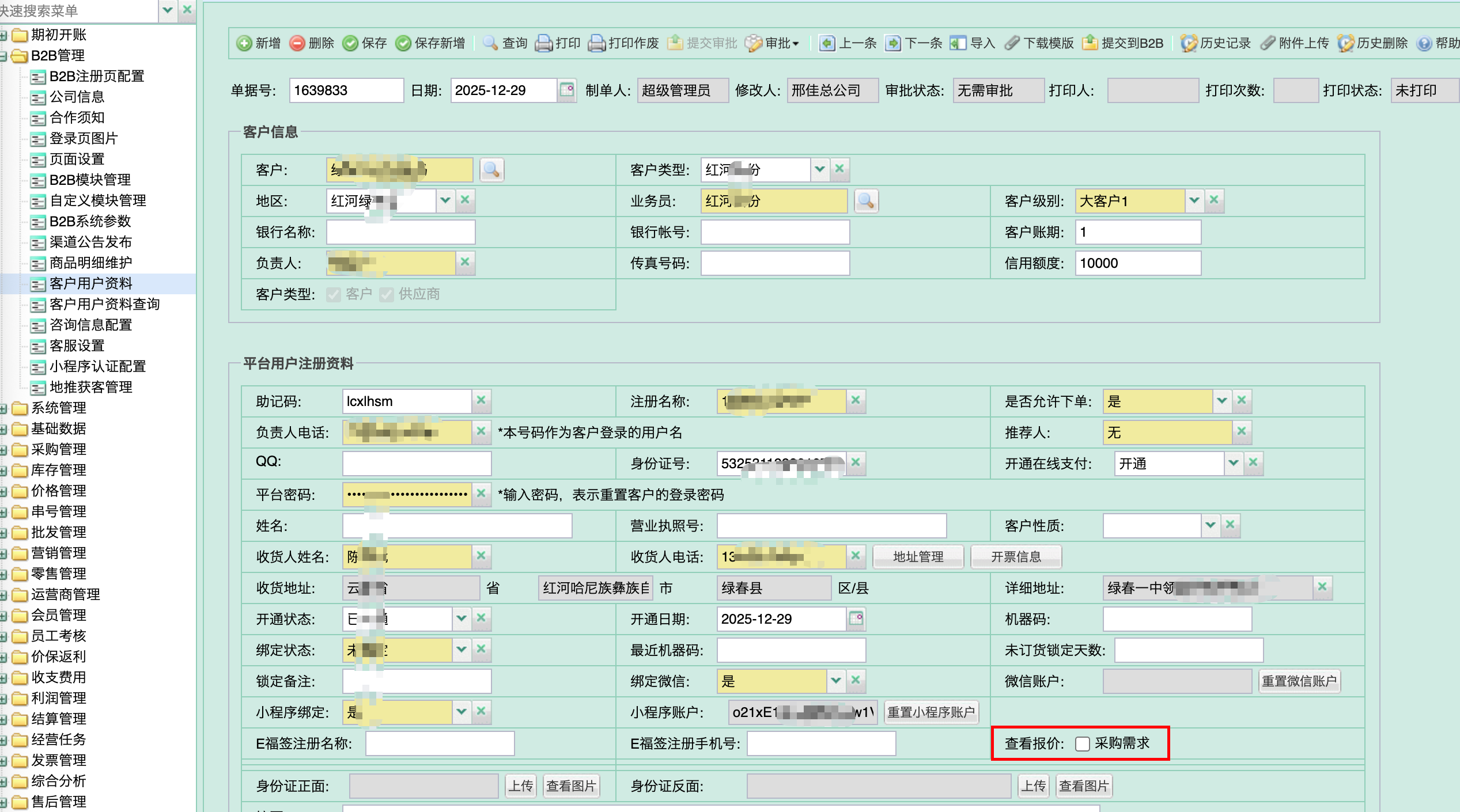
- 客户用户资料:勾选“查看报价:采购需求”,勾选后用户登录,可以查看到采购需求的入口,点击后显示发布的需求数量,进行反向报价下单。
图 - 价格政策勾选采购需求显示
图 - 价格定义维护计划采购数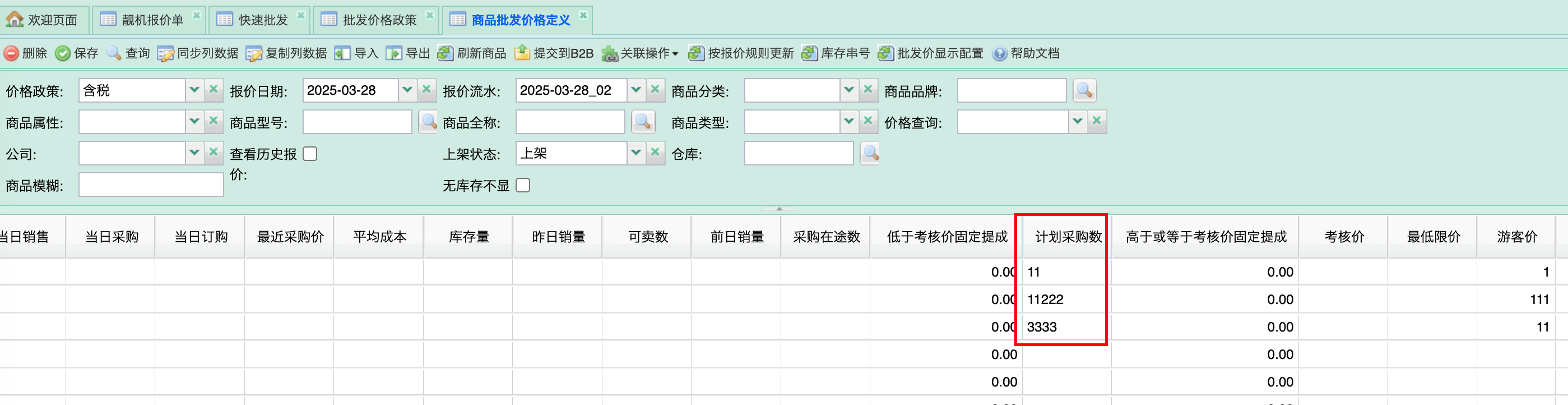
图 - 用户权限,开通采购报价查看
第二阶段:小程序端接单与发货(角色:门店客户)
1. 查看需求与报价下单
- 进入入口:在小程序首页点击“采购需求”栏目(若有权限,会显示“当前有 xx 款商品急需货源”)。
- 提交报价:
在列表中找到意向商品,输入“我的报价”(单价)和“可供数量” 。
校验规则:供货数量不能超过系统显示的剩余需求数,否则无法下单 。
点击“批量报价”并确认提交。此时生成“回收订单”,状态为“未确认” 。
图 - 采购需求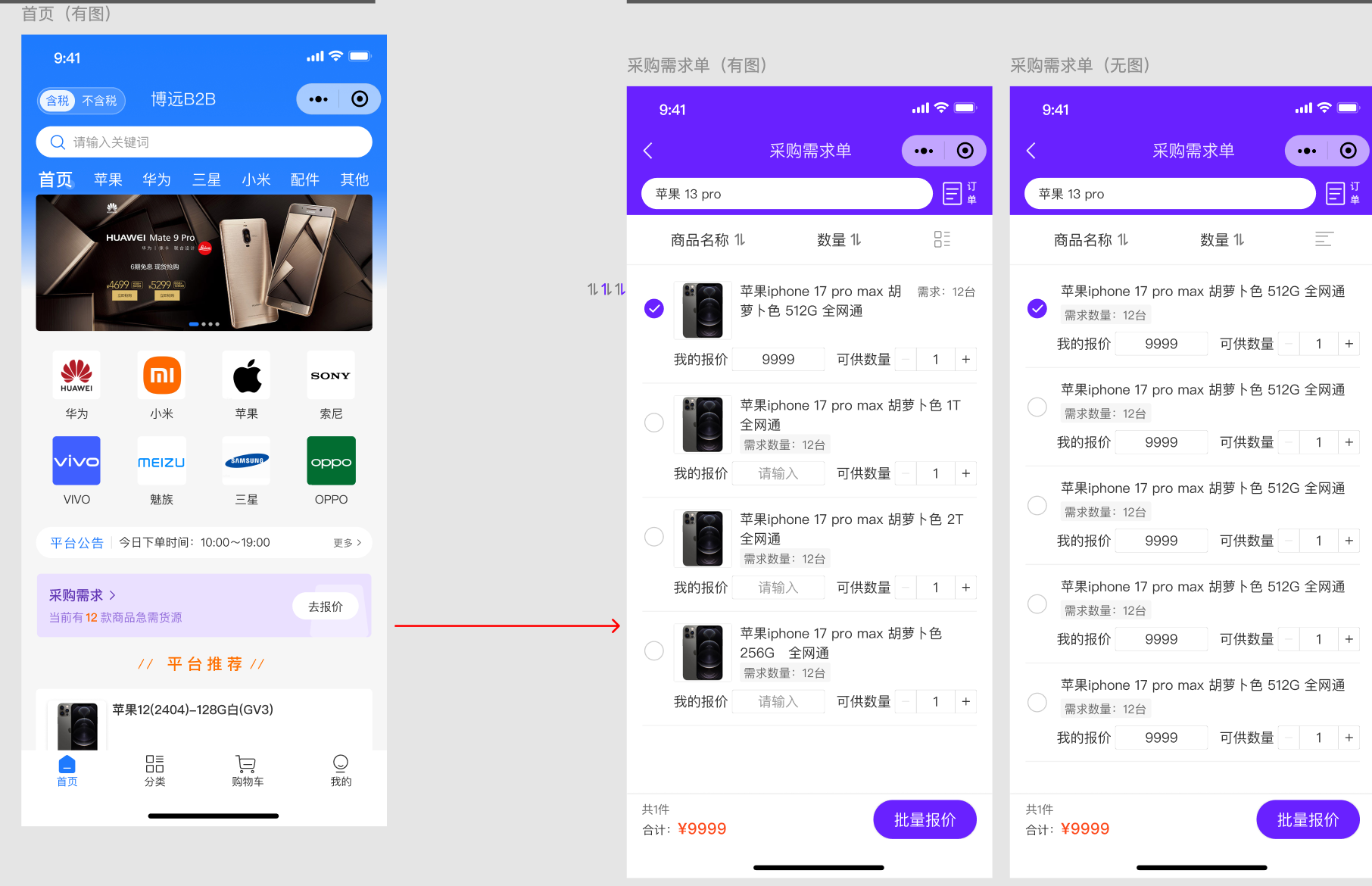
图 - 提交需求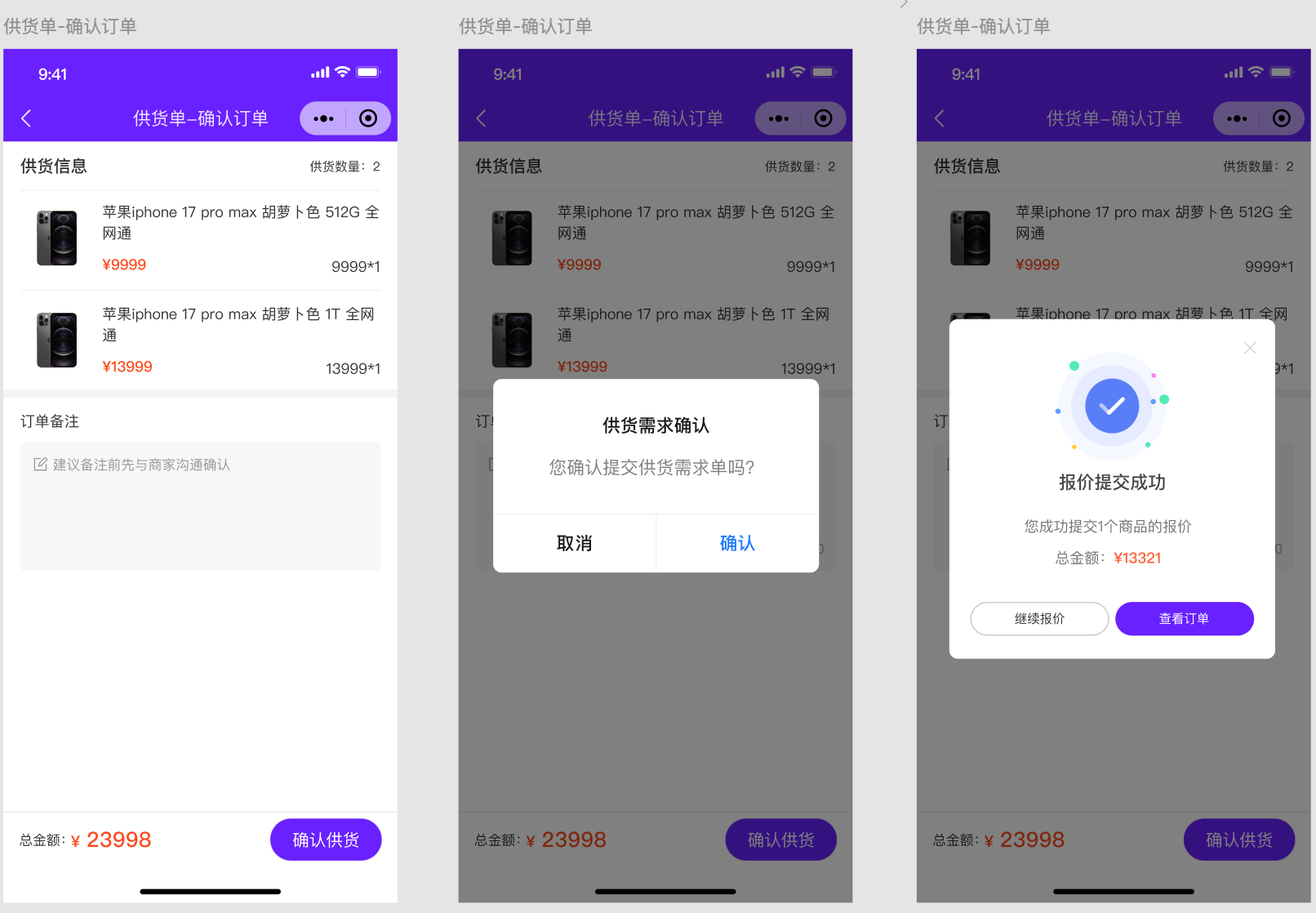
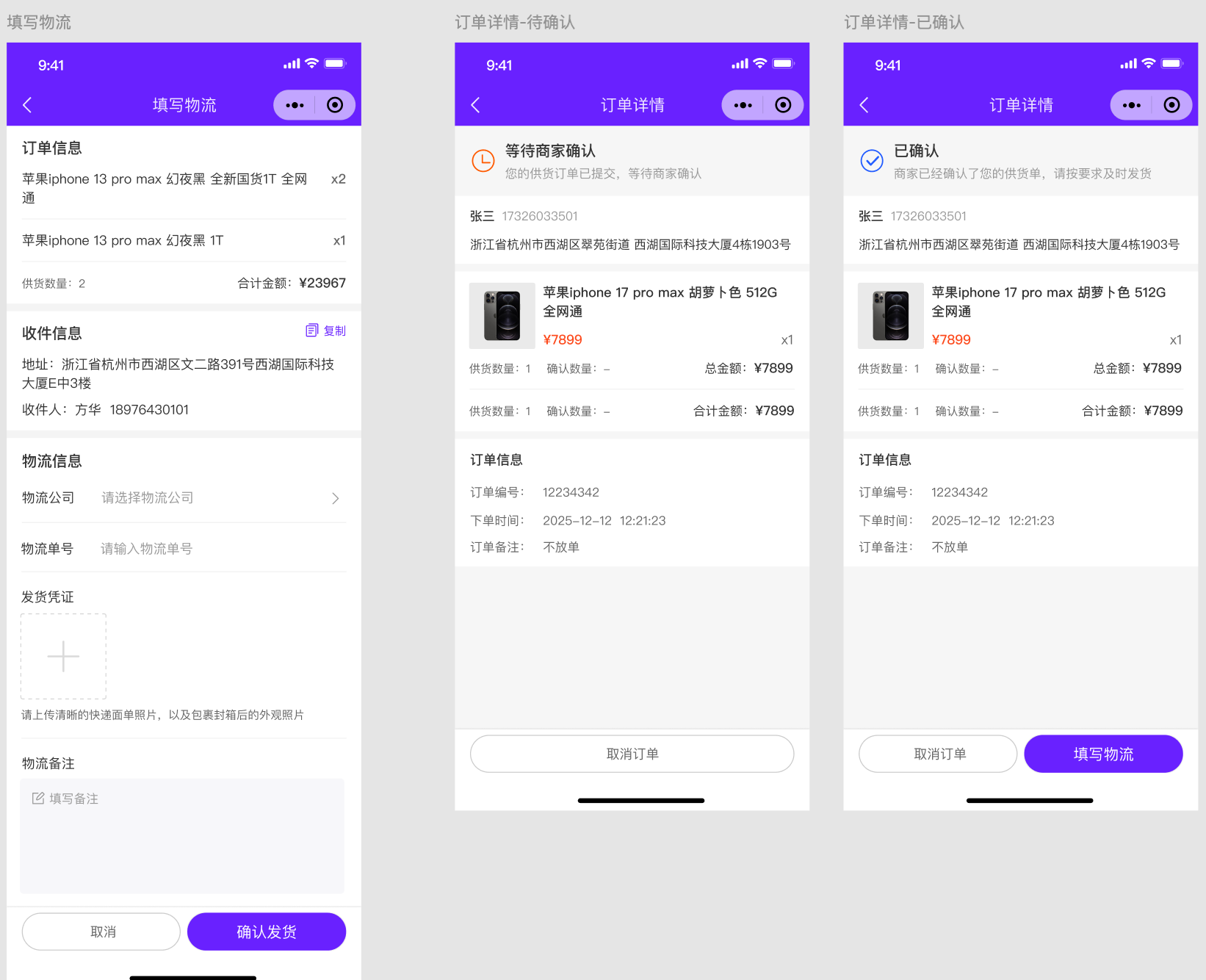
2. 填写物流发货
- 等待确认:订单提交后需等待商家在后台确认。
- 操作发货:
进入“我的订单” -> 切换至“采购”标签页 。
找到状态为“已确认”的订单,点击“填写物流”按钮 。
完善信息:选择物流公司(必填)、输入物流单号(必填),并上传发货凭证(快递面单及封箱照片) 。
提交后,订单状态更新为“已发货” 。
第三阶段:ERP订单审核与流转(角色:商务/运营)
此阶段处理客户生成的“回收订单”,将其转化为正式的“采购订单”。
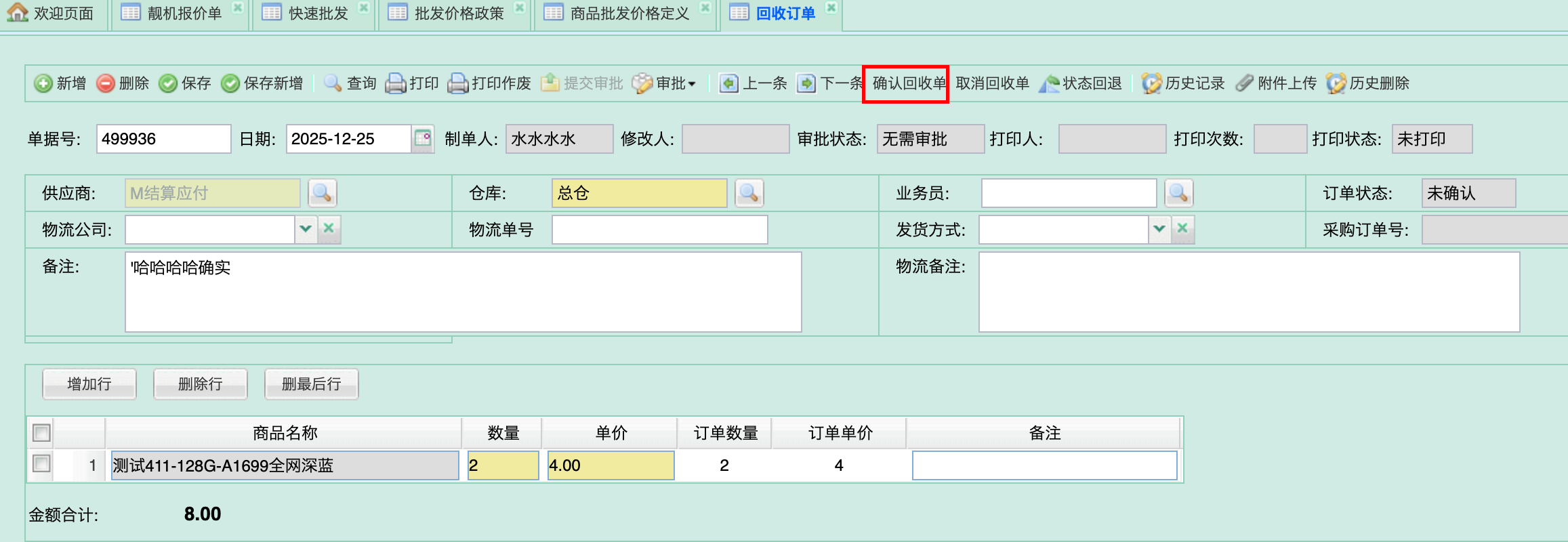
1. 确认回收订单
- 菜单:采购管理 - 回收管理 - 回收订单
- 场景:客户刚下单,状态为“未确认”。
- 操作:在回收订单界面,核对价格和数量无误后,点击【确认回收单】按钮。
- 结果:订单状态变为“已确认”,客户此时才可填写物流信息 。
2. 审核回收订单(生成采购单)
- 场景:客户已发货,订单状态为“已发货”。
- 操作:
- 检查客户上传的物流单号和发货照片。
- 点击【审核回收单】按钮 。
- 系统提示“您确定审核并生成采购订单吗?”,确认后执行 。
结果:
回收订单状态更新为“已审核” 。
系统自动生成一张标准的 ERP “采购订单”,等待仓库入库 。
图 - 审核生成采购订单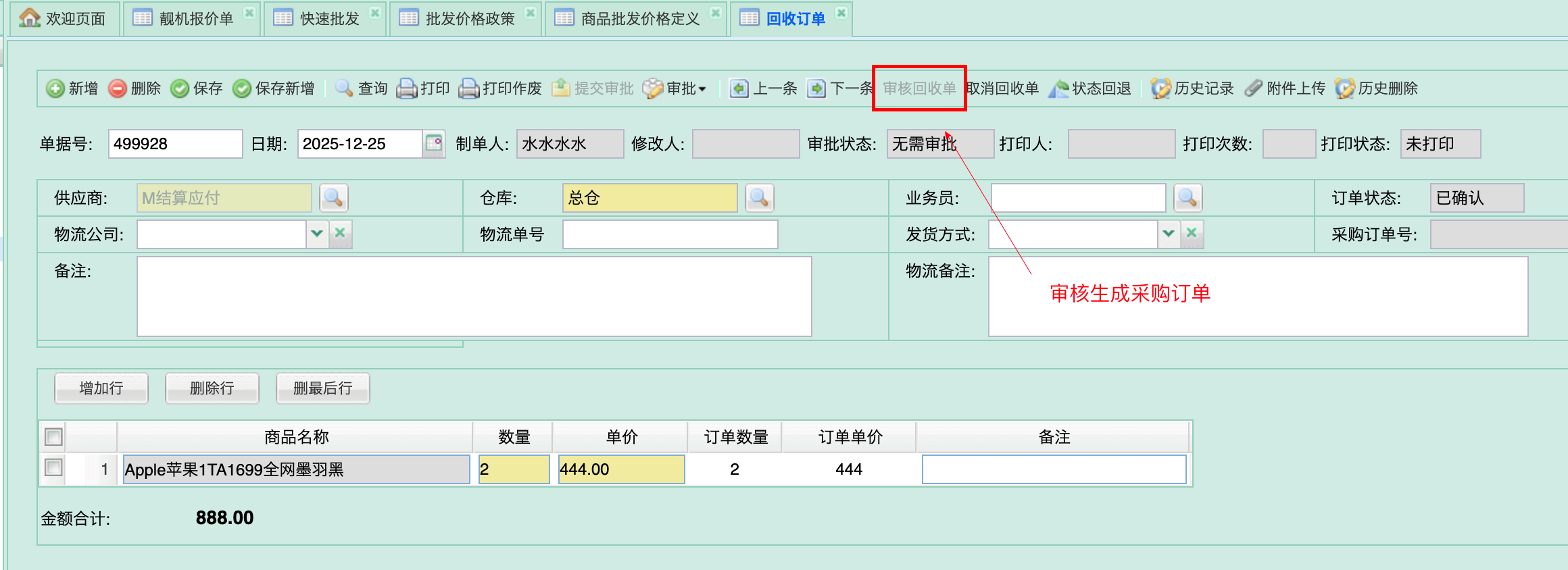
第四阶段:仓库收货入库(角色:仓管员)
1. 采购入库
功能入口:采购管理 -> 采购入库单 。
操作步骤:
引入订单:点击【引入订单】按钮,选择上一步自动生成的“采购订单” 。
实物核验:扫描商品条码或串号,核对实物数量与单据数量是否一致。
保存:确认无误后保存入库单。
图 - 采购入库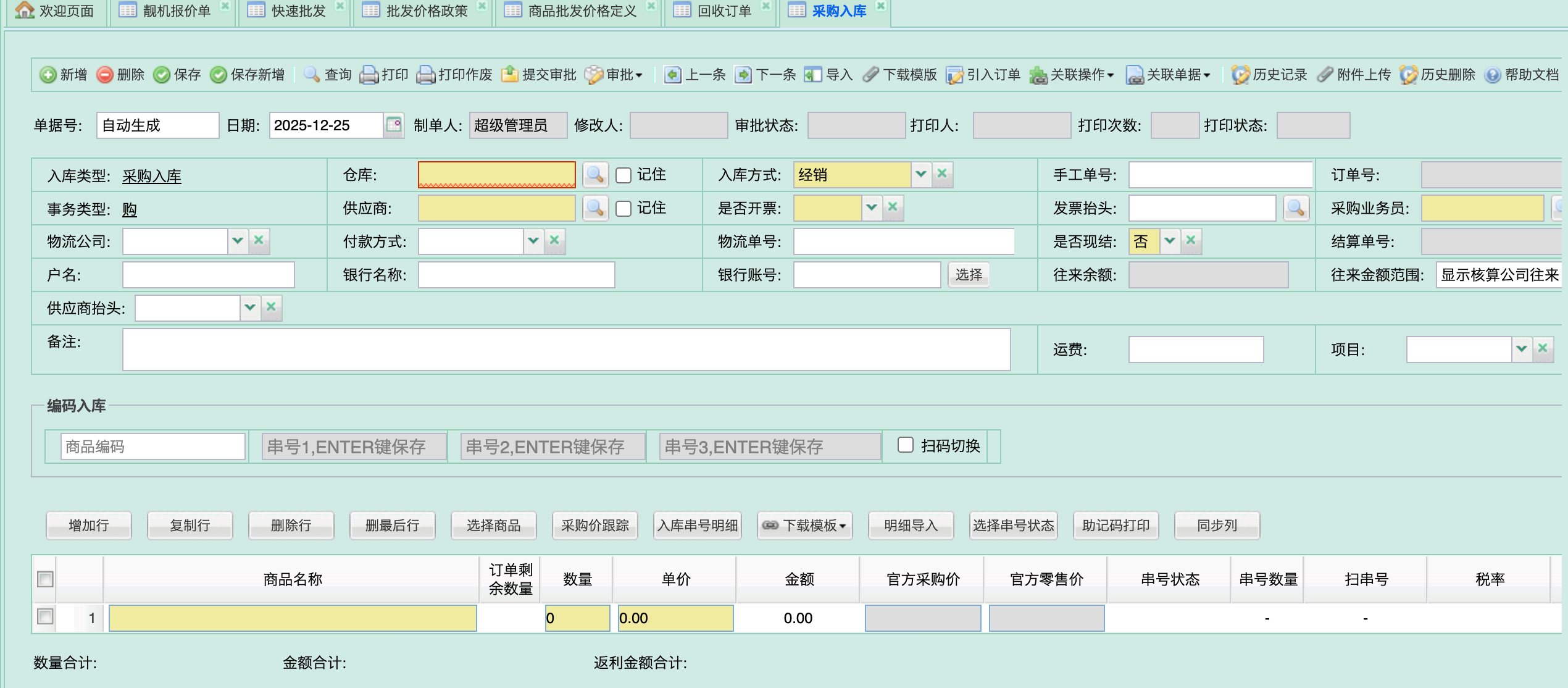
2. 流程闭环
- 状态更新:入库完成后,源头的回收订单状态自动更新为“已入库” 。
附录:关键状态流转图
| 步骤 | 动作执行人 | 动作名称 | 订单状态变化 (回收订单) | 说明 |
|---|---|---|---|---|
| 1 | 客户 | 提交报价 | (无) -> 未确认 | 生成回收订单 |
| 2 | 运营 | 确认回收单 | 未确认 -> 已确认 | 允许客户发货 |
| 3 | 客户 | 填写物流 | 已确认 -> 已发货 | 上传凭证 |
| 4 | 运营 | 审核回收单 | 已发货 -> 已审核 | 自动生成ERP采购订单 |
| 5 | 仓管 | 采购入库 | 已审核 -> 已入库 | 流程结束,增加库存 |
| 异常 | 客户/运营 | 取消/终止订单 | (任意) -> 已终止 | 需要手工释放计划采购数 |
|
作者:Chunjay 创建时间:2025-12-25 17:02
最后编辑:Chunjay 更新时间:2026-05-09 13:52
最后编辑:Chunjay 更新时间:2026-05-09 13:52