靓机销售系统详细操作手册(新ERP + 小程序)
整个业务系统围绕“靓机串号”这一核心资产,打通了从入库维护、上架展示、到下单出库的全流程 。
一、 ERP 后台管理模块
1.1 靓机串号维护(商品档案与上架管理)
页面位置:批发报价 - 靓机报价单
功能说明:通过维护库存中具体的串号信息,配置品相参数并发布至小程序 。
- *标准操作流程 *:
数据录入:点击 [新增] 按钮手工录入,或点击 [导入] 按 Excel 模版批量引入库存数据 。
选择模版:点击 [详情模版]。根据商品类型(手机、平板等)选择对应模版,可以先新增填充预设的详情格式 。
详情模版:点击单据头部的按钮“详情模版”维护完善资料:在列表字段中选择该串号的商品成色、版本、电池状况、外壳及功能描述等参数 。
定价与置顶:
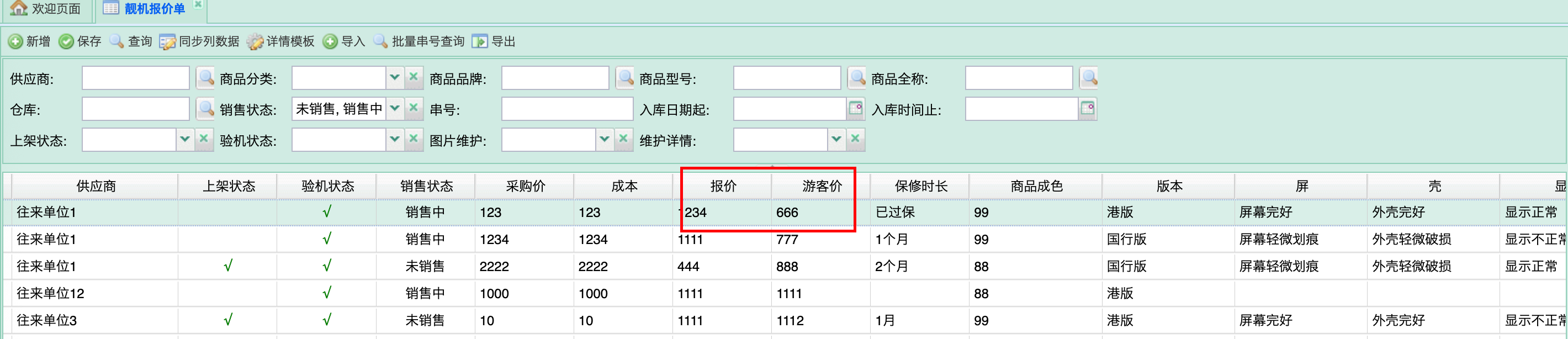
- 输入“游客价”和“报价”(登录可见) 。
- 若需商品出现在小程序首页最上方,请勾选 [推荐] 并设置“显示顺序” 。
- 拍照上传:点击“图片”链接,移动鼠标至 [图片上传] 呼出二维码,使用微信扫码拍照并上传实物图 。
- 确认上架:勾选“上架状态”。注意:必须同时满足“在库、已勾选验机标识、报价 > 0”三个条件方可生效 。
图 - 靓机报价单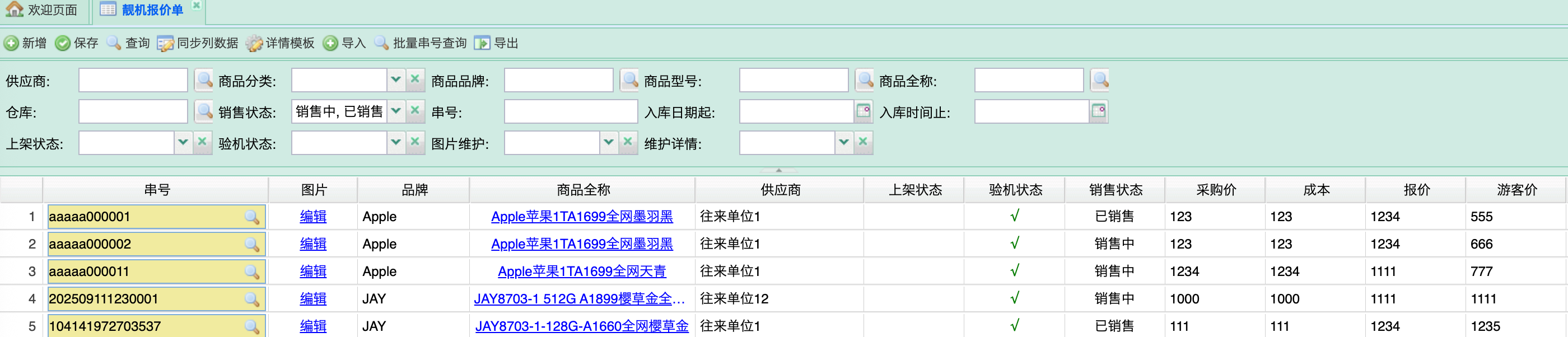
图 - 详情模版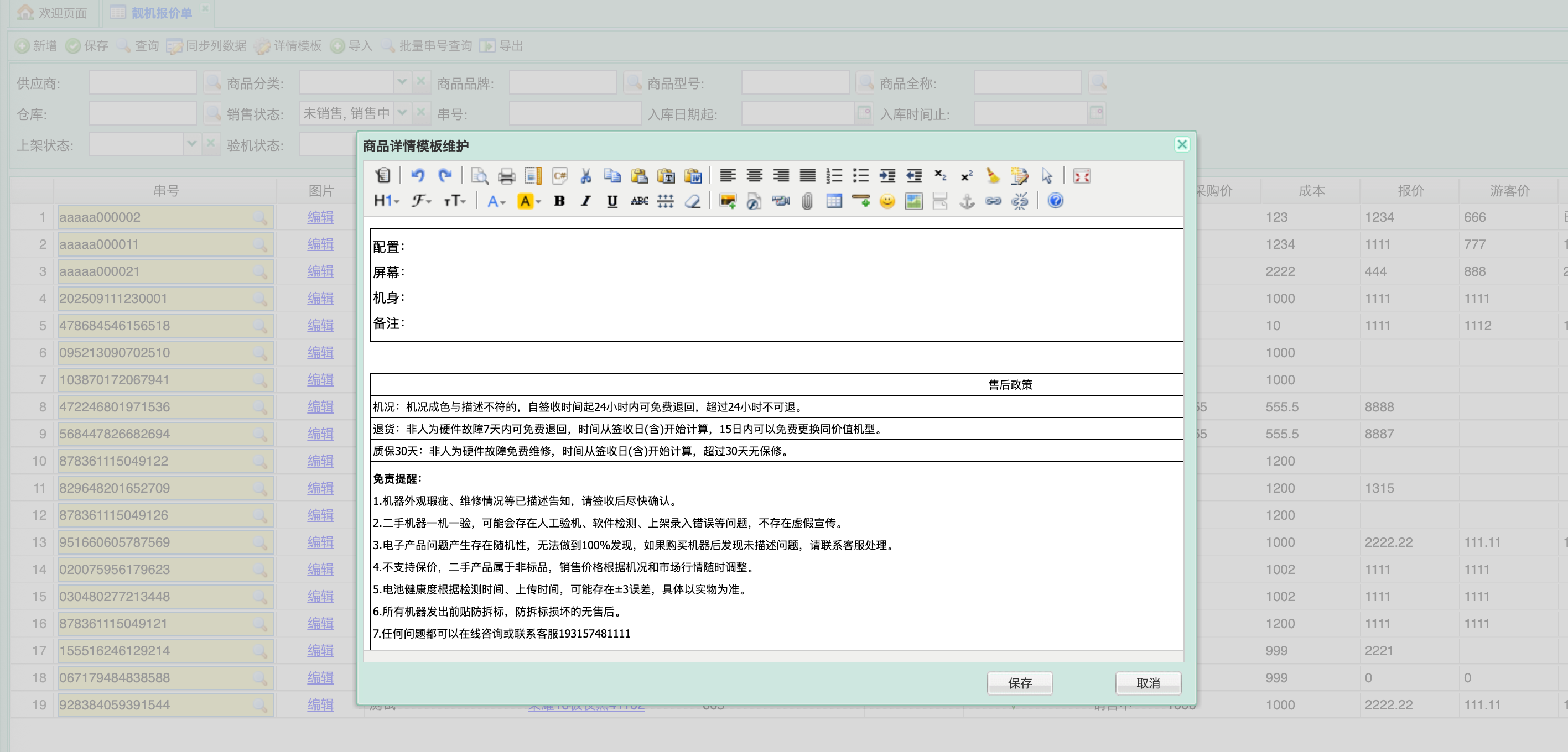
图 - 图片上传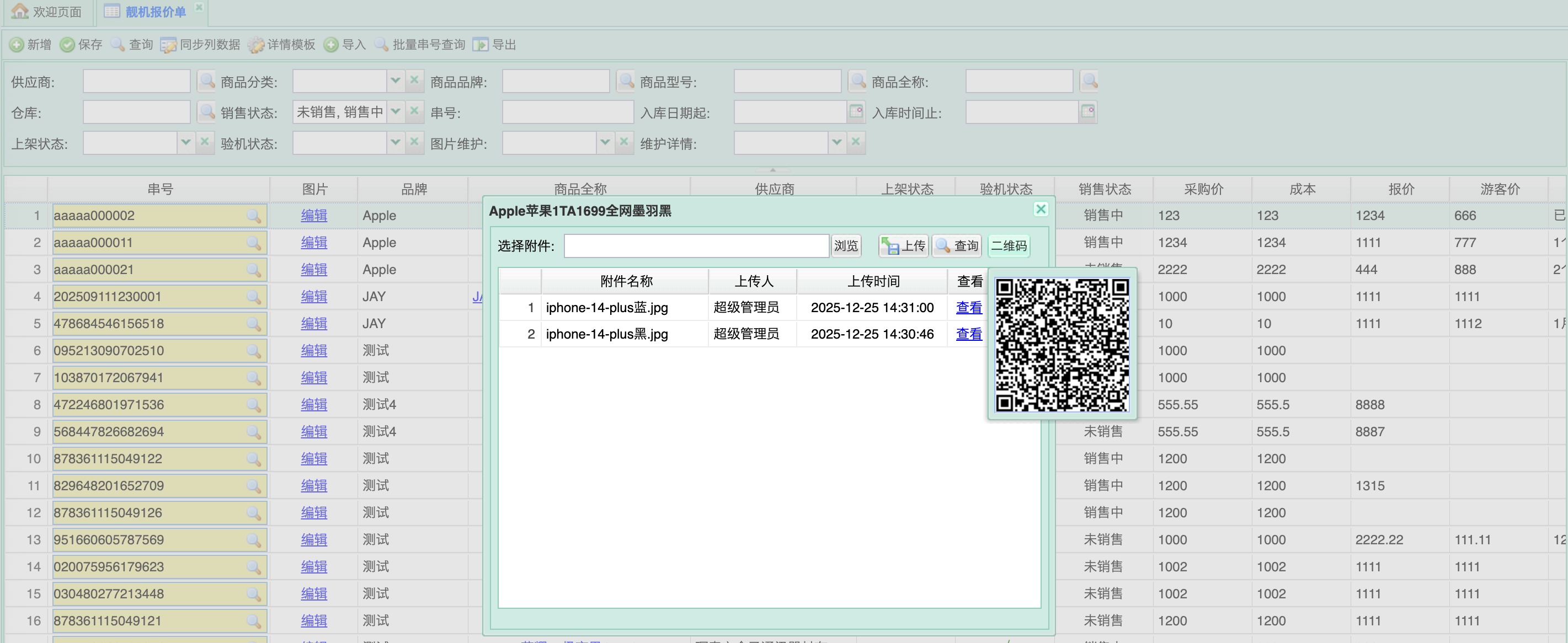
图 - 报价及参数
1.2 B2B 批发订单管理
功能说明:集中处理来自小程序或后台手工录入的二手机订单 。
- 业务规范与限制:
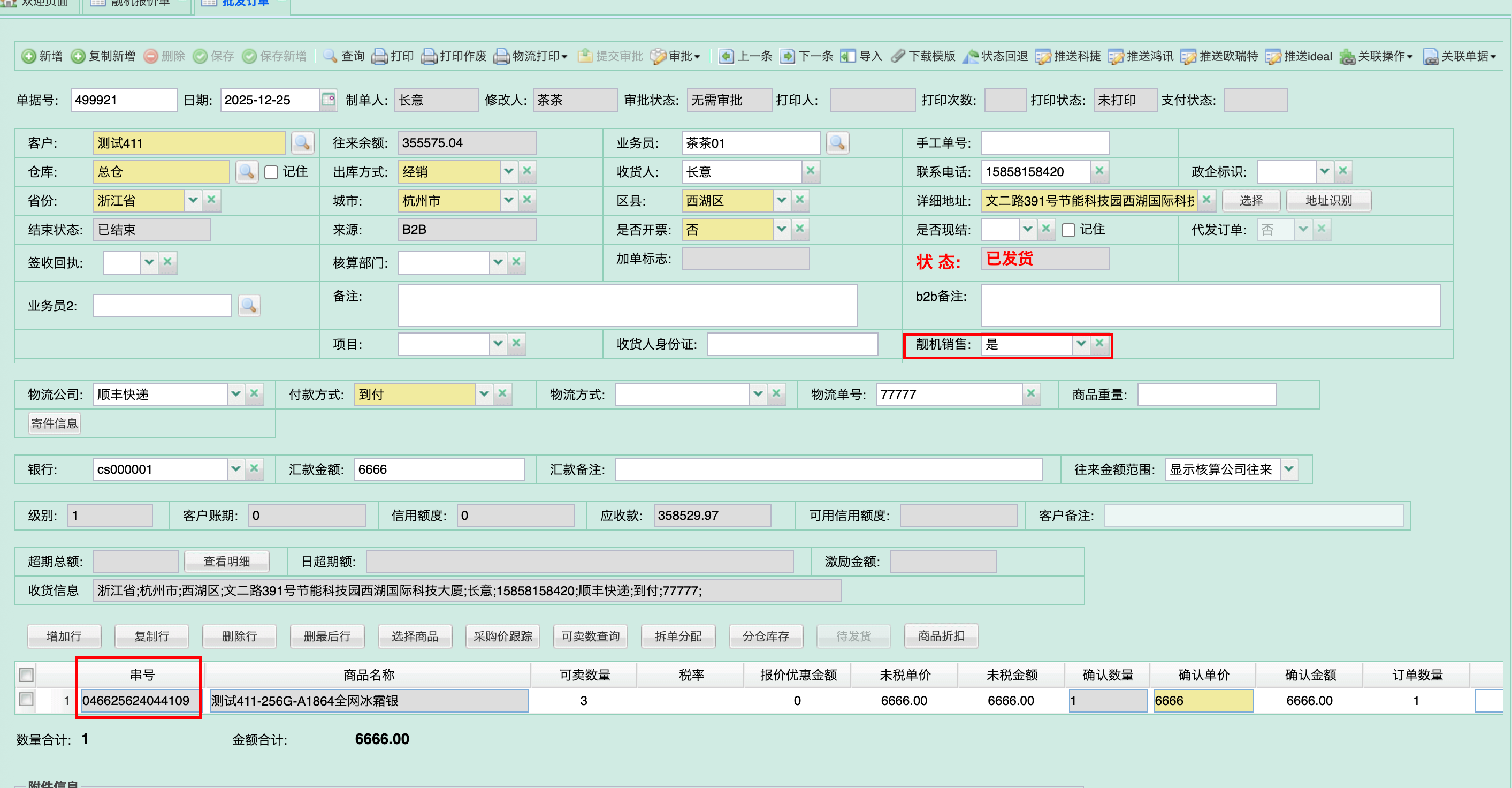
自动锁定:小程序产生的订单自动带入“靓机销售”标识,且明细行的串号、商品名称、数量(固定为 1)均锁定不可修改 。
手工下单:后台录入时需先选择“靓机销售”标识,录入串号后方可保存 。
状态联动:订单保存后,该串号的销售状态自动变为“销售中”,且从前端小程序自动下架 。
异常处理:若订单确认数量修改为 0,串号变回“未销售”状态,但需手工重新操作上架 。
图 - 批发订单
1.3 批发出库核验
页面位置:批发 - 批发单
功能说明:执行仓库发货前的最后核验,确保账实相符 。
- *标准操作流程 *:
引入单据:点击 [引入订单],勾选“靓机订单”标识筛选出对应的待发货单据 。
实物核验:
- 找到明细行对应的实物。
- 将鼠标停留在单据头部扫码框,扫描实物串号。
- 结果验证:扫描串号必须与订单行完全一致,核验通过后串号数量变为【1/1】才能保存 。
- 保存出库:核验通过后点击 [保存]。此时串号状态变为“已销售” 。
- 删除规则:
- 删除引入订单的出库单:串号状态回退至“销售中” 。
- 删除直接录入的出库单:串号状态回退至“未销售” 。
图 - 引入订单
图 - 批发出库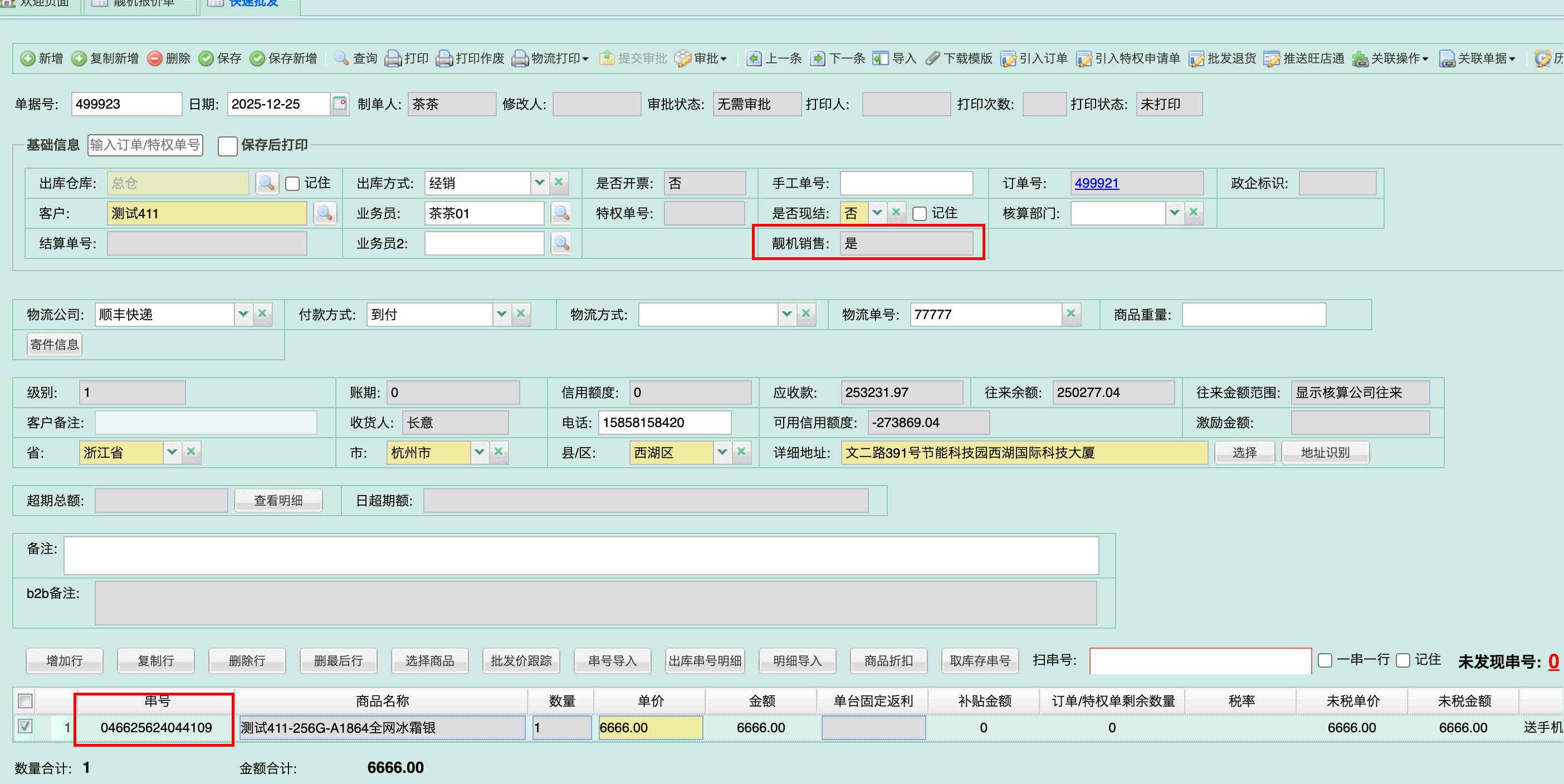
二、 小程序前台操作流程
2.1 商品浏览与搜索
- 快捷入口:点击首页“演示机清仓大促”跳转至靓机专区 。
- 多关键字搜索:在搜索框中输入空格分隔的关键字(如“mate 80 12 256”),可实现精准匹配 。
- 多维筛选:支持按分类、品牌、成色进行多重过滤,或按价格高低排序 。
- 排序规则:
- 默认:先展示推荐商品,其余商品会自动按分类和品牌归类排列,方便按系列浏览。
- 价格: 当点击价格排序时,列表将严格按照价格高低排列;若价格相同,推荐商品会优先显示
图 - 首页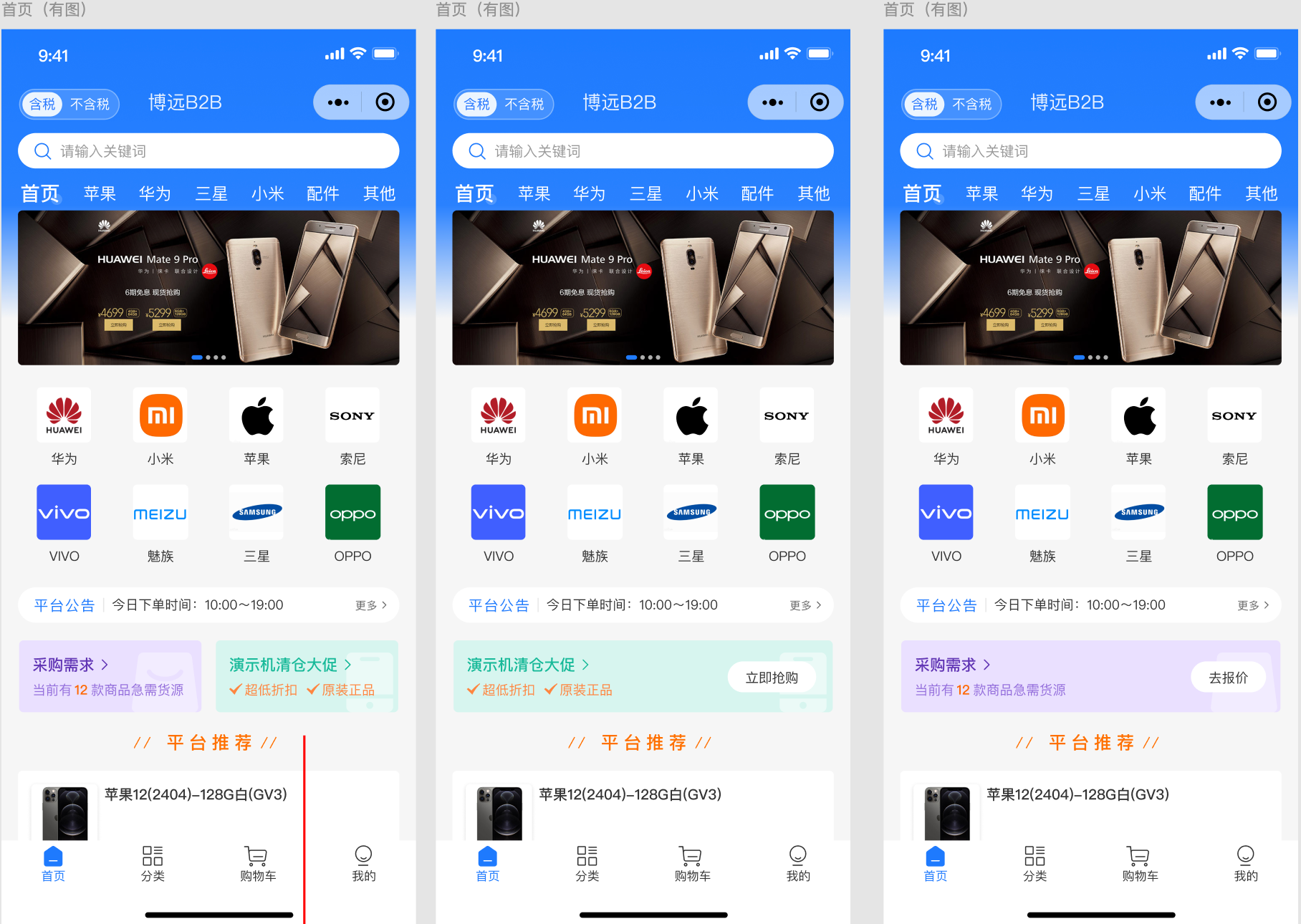
图 - 跳转到二手机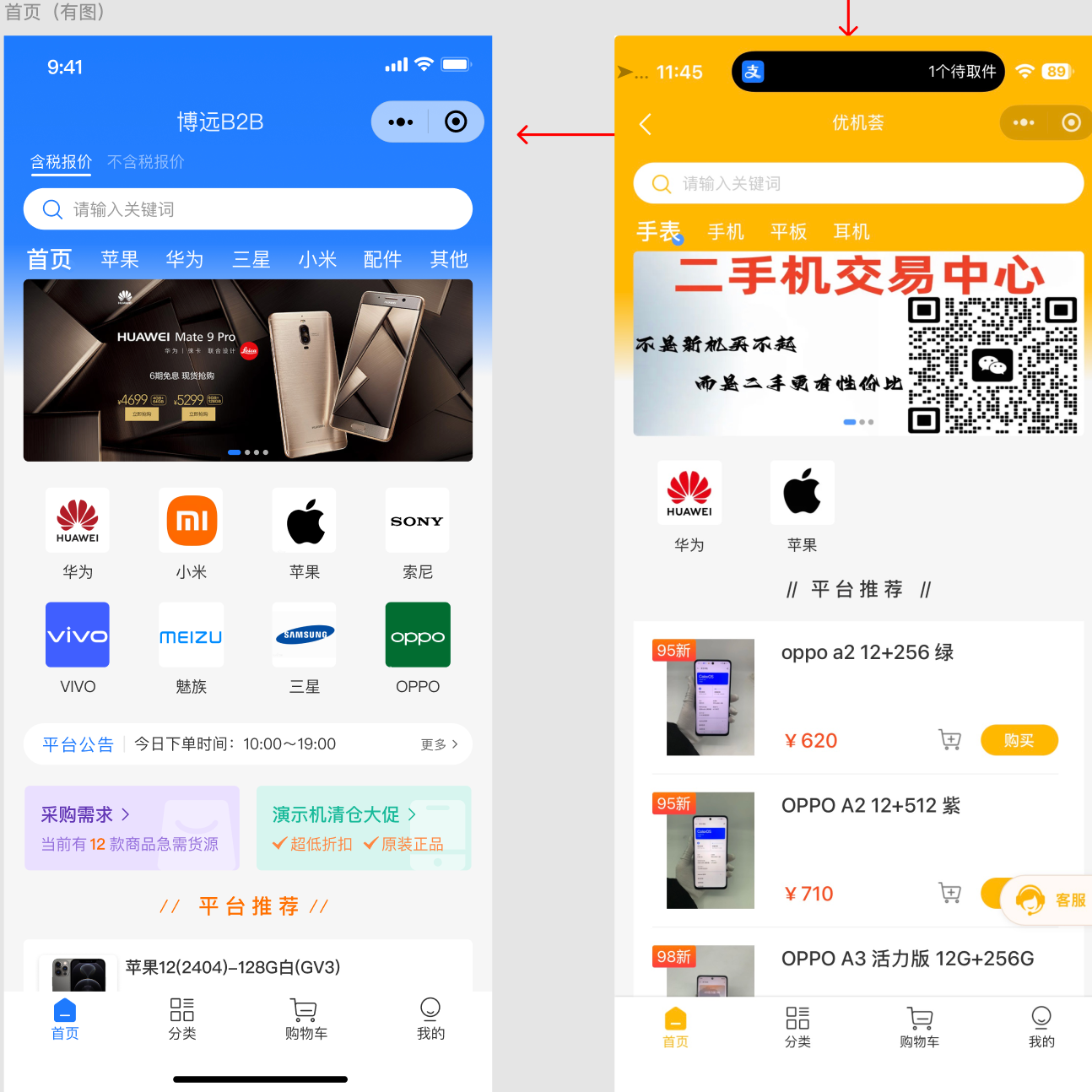
2.2 商品详情查看
- 实物展示:查看各角度实物照片及验机参数(外壳、屏幕、功能、维修记录等) 。
下单动作:
点击“购物车”图标加入清单 。
点击“立即下单”进入结算页面 。
图 - 详情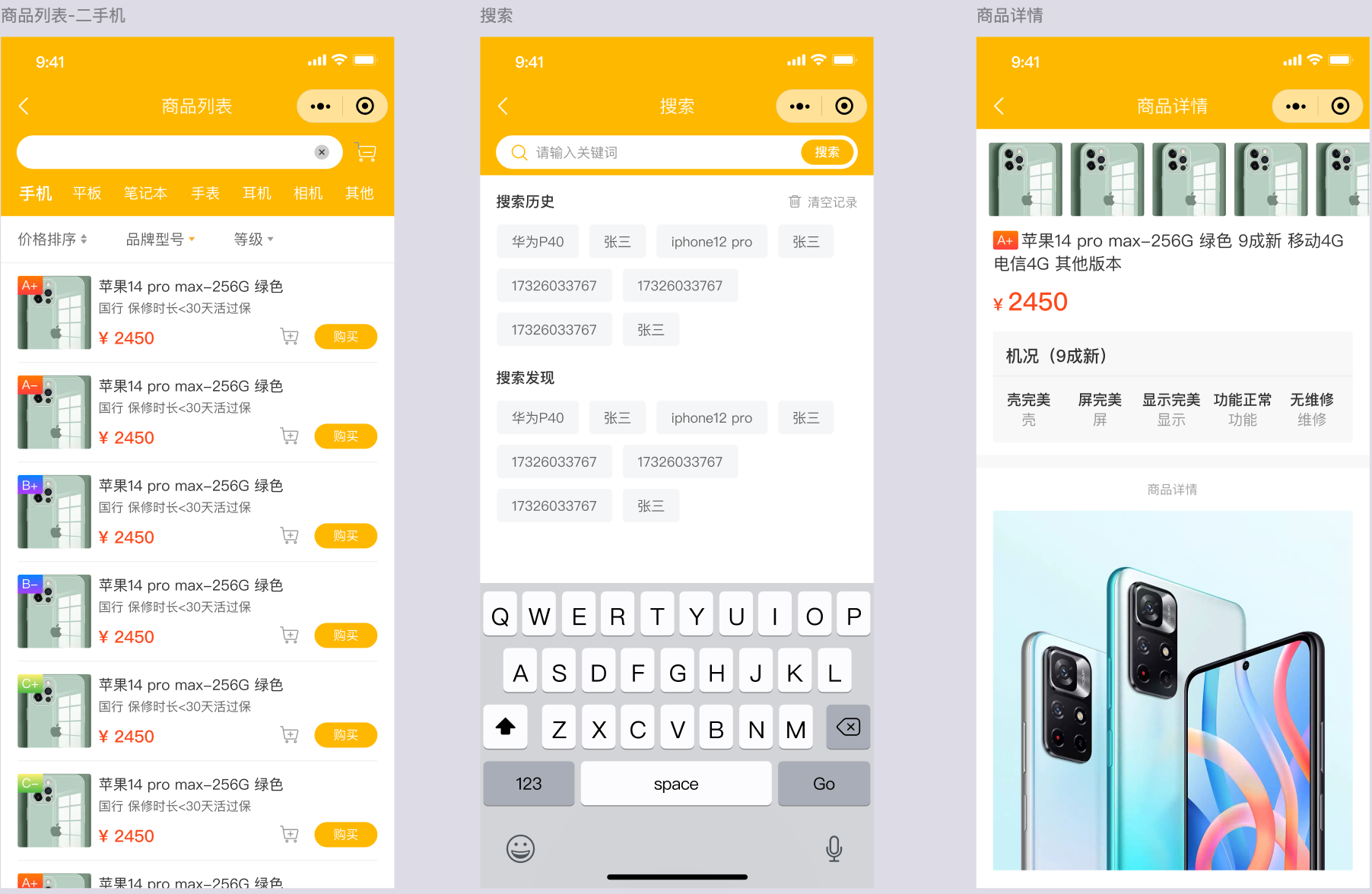
2.3 提交订单与支付
核对信息:确认收货地址(支持手工修改) 。
选择物流:从商家提供的物流公司列表中指定一家 。
完成支付:
- 线下付款:下单后联系商家转账确认 。
- 在线支付:直接通过手机完成线上打款(取决于商家配置) 。
图 - 提交订单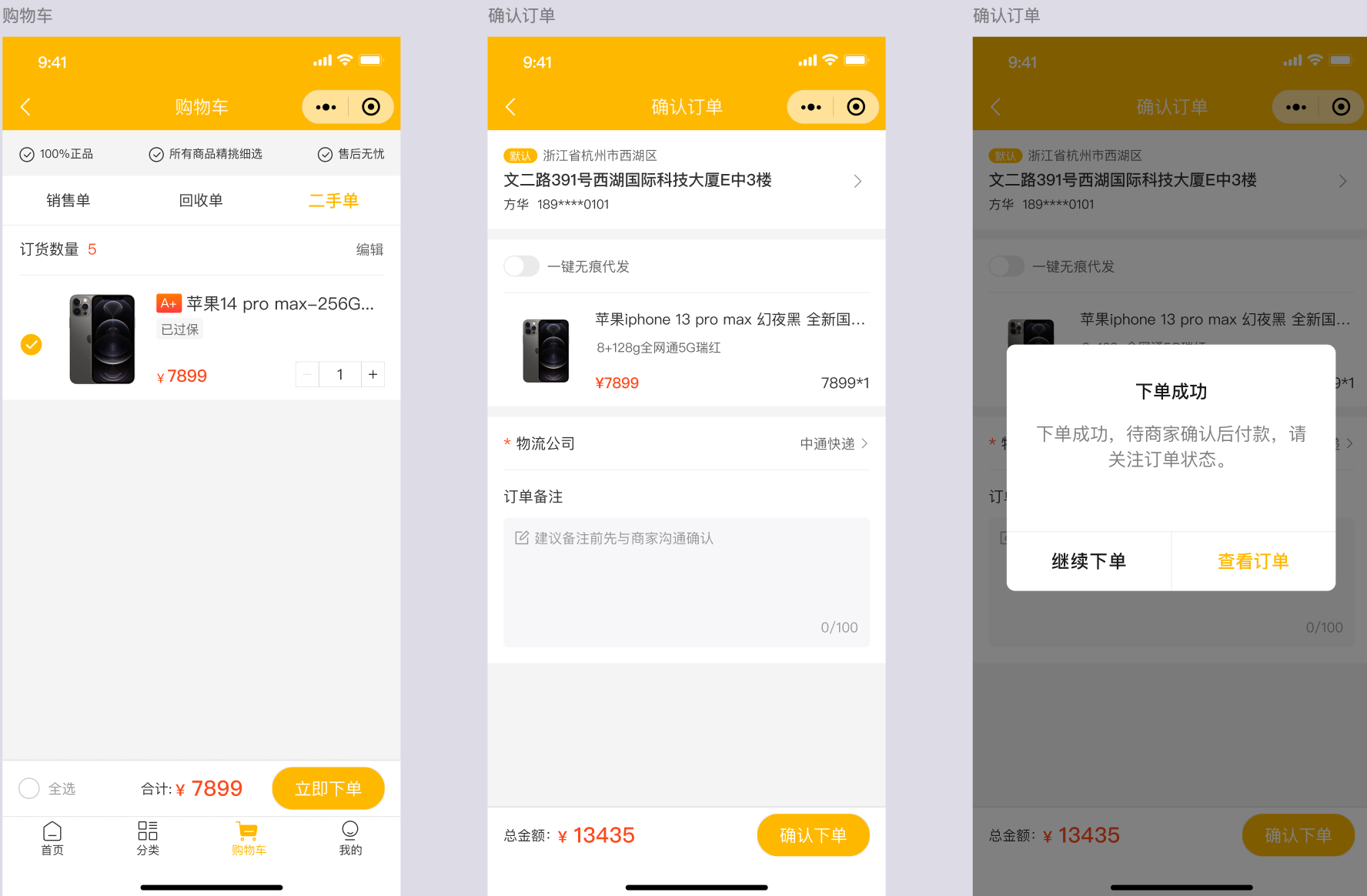
2.4 个人中心管理
- 订单追踪:按“待确认、待付款、待发货、已发货”状态查看物流进度 。
- 资料维护:支持修改收货地址、个人联系信息及登录密码 。
- 服务查看:查阅商家公告、合作须知及公司介绍 。
图 - 我的订单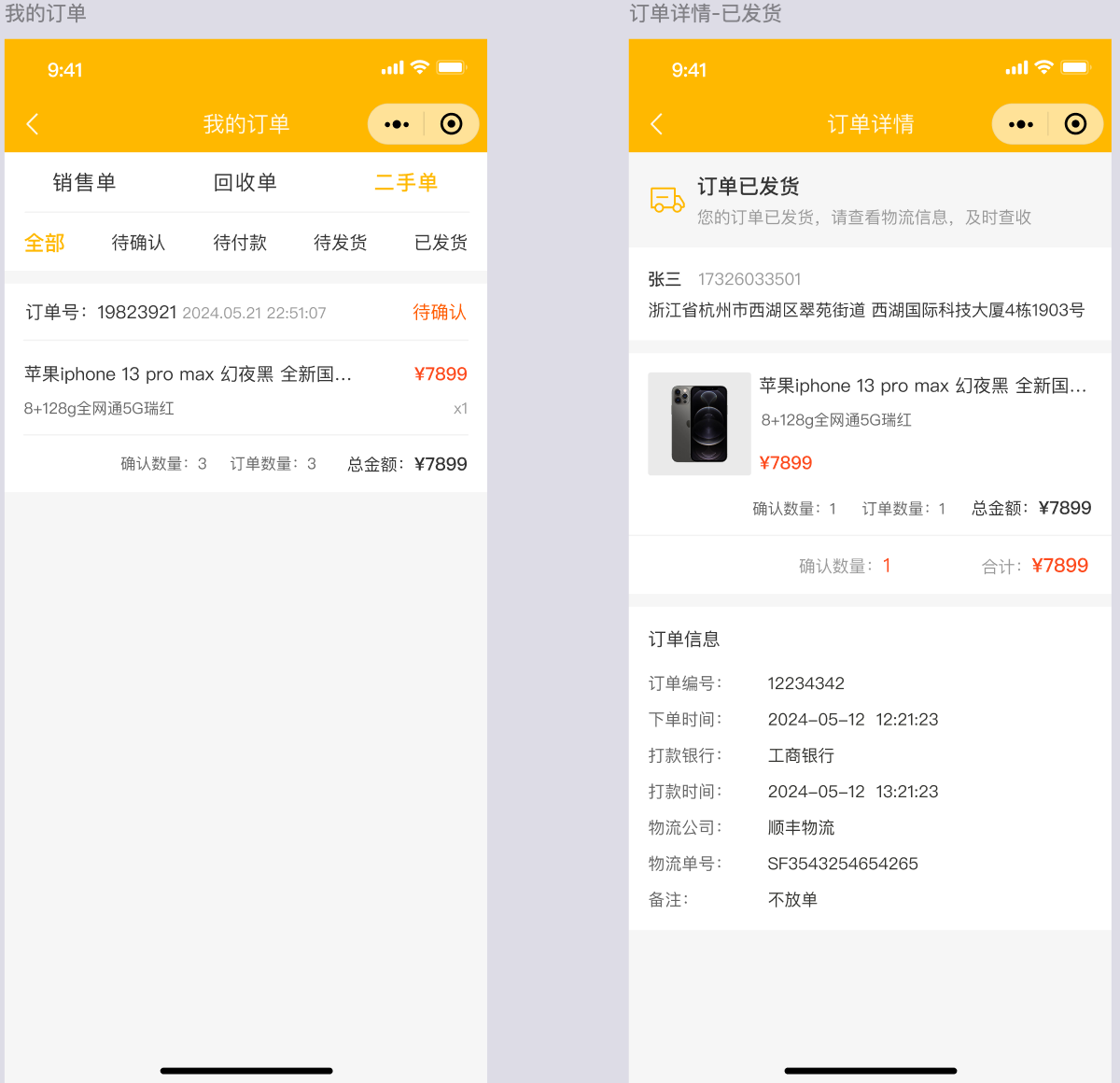
作者:Chunjay 创建时间:2025-12-25 16:10
最后编辑:Chunjay 更新时间:2026-05-09 13:52
最后编辑:Chunjay 更新时间:2026-05-09 13:52